
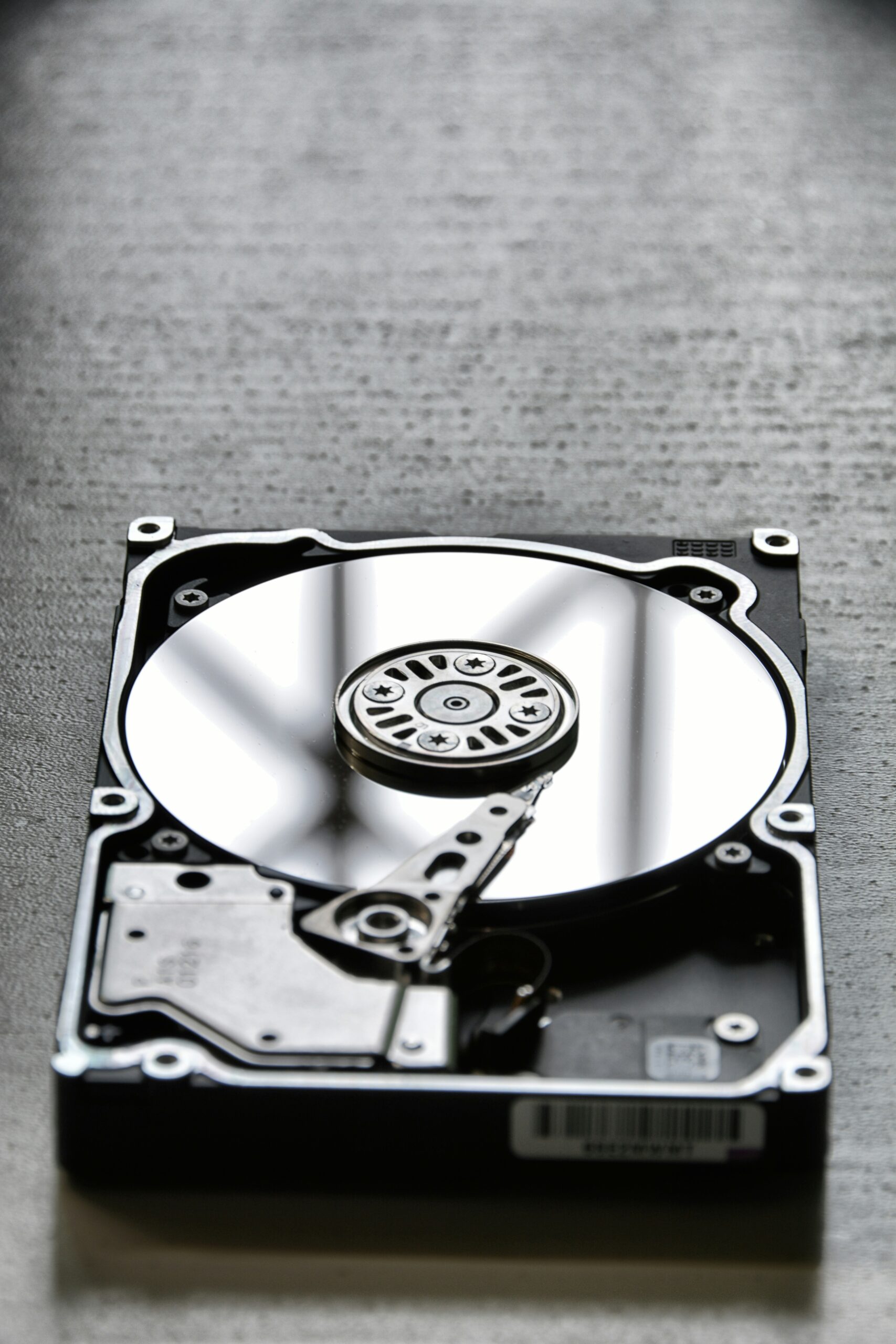
Guida pratica, passo-passo e facilmente attuabile per creare un sistema di backup sicuro per foto, documenti, contatti e dati importanti – sia per utenti privati sia per piccole aziende.
Perché fare il backup (e perché non rimandare)
I dati sono fragili: un guasto hardware, un furto, un aggiornamento andato male, un attacco ransomware o un semplice errore umano possono cancellare anni di foto, documenti e impostazioni. Fare backup regolari è l’unico modo realistico per recuperare tutto senza perdere tempo (e denaro).

Principi base: la regola 3-2-1
Segui questa regola semplice ma potentissima:
• 3 copie dei dati importanti (il file originale + 2 copie).
• 2 supporti diversi (es. disco esterno + cloud).
• 1 copia off-site (in cloud o in un’altra sede fisica).
Questa strategia riduce drasticamente il rischio che un singolo evento distrugga tutte le copie.
Cosa devi assolutamente salvare
• Foto e video personali
• Documenti di lavoro, fatture, contratti
• Backup del telefono (contatti, chat, foto)
• Email importanti (se non sono già su server IMAP)
• Configurazioni e password (meglio se in password manager con backup)
• Backup delle macchine virtuali o database, se presenti
Tipi di backup — pro e contro
1. Locale (disco esterno / SSD / NAS)
👍 Velocità, controllo totale, costi una-tantum.
👎 Rischio fisico (furto, incendio) se è l’unica copia.
2. Cloud (es. spazio remoto)
👍 Off-site automatico, accessibile ovunque.
👎 Costi ricorrenti; attenzione a privacy e crittografia.
3. Ibrido (locale + cloud) — la scelta migliore per la maggior parte delle persone: copia locale per restore rapido + cloud per sicurezza off-site.
Crittografia e sicurezza: non trascurarla
• Crittografa le copie sensibili prima di caricarle su un cloud (es. con VeraCrypt o funzioni integrate del servizio).
• Usa password forti e 2-FA per account cloud e dispositivi.
• Controlla le impostazioni di condivisione (non rendere pubbliche cartelle private).
Come impostare backup automatico (guida pratica)
Windows (es. Windows 10/11)
1. Usa Cronologia file per salvare documenti e cartelle su disco esterno o NAS.
2. Per immagini di sistema complete, usa Backup e ripristino (Windows 7) → “Crea immagine di sistema”.
3. Se preferisci il cloud, attiva la sincronizzazione di OneDrive per Documenti e Immagini.
macOS
1. Attiva Time Machine con un disco esterno o un NAS compatibile: farà snapshot regolari e restore facile.
2. Per off-site, attiva iCloud Drive per documenti e foto (o usa un servizio cloud alternativo).
iPhone / iPad
1. Usa iCloud Backup (Impostazioni → [nome] → iCloud → Backup iCloud).
2. In alternativa, fai backup periodici su Mac/PC via Finder (macOS) o iTunes (Windows).
Android
1. Attiva il backup Google per contatti, app e impostazioni (Impostazioni → Sistema → Backup).
2. Per foto, usa Google Foto (o un’alternativa cloud) con upload automatico.
3. Per file, sincronizza cartelle selezionate con Google Drive / servizi cloud.
Testare il backup (passaggio che quasi tutti saltano)
Ogni 1–3 mesi:
• Prova a ripristinare almeno alcuni file da ogni copie (locale e cloud).
• Verifica che le versioni dei file siano quelle corrette.
• Se usi backup immagine, prova a montare l’immagine o a ripristinare su una macchina di test.
Se non lo fai, il backup potrebbe essere inutilizzabile proprio quando ne avrai bisogno.
Come proteggersi dal ransomware
• Mantieni OS e software aggiornati.
• Non cliccare link sospetti e verifica allegati.
• Mantieni backup non sempre collegati al PC (es. disco scollegato o snapshot cloud versioning).
• Se ricevi richiesta di riscatto, non pagare senza consultare un esperto.
Errori comuni da evitare
• Avere una sola copia dei dati.
• Tenere tutte le copie nello stesso posto fisico.
• Non verificare che il backup sia completo (es. cartelle escluse per errore).
• Non aggiornare le credenziali e non usare 2-FA.
Checklist rapida (da stampare)
• Ho identificato i dati critici da salvare.
• Ho applicato la regola 3-2-1.
• Ho almeno una copia automatizzata (locale).
• Ho una copia off-site (cloud).
• Le copie sensibili sono crittografate.
• Effettuo test di restore ogni 1–3 mesi.
• Uso password manager e 2-FA per account di backup.
Domande frequenti (FAQ)
D: Il cloud è sicuro?
R: Sì se usi provider affidabili, attivi 2-FA e crittografi i file sensibili prima dell’upload.
D: Quanto spazio mi serve?
R: Dipende dai tuoi file. Fai una stima (foto/video spesso occupano di più). Prevedi crescita: considera almeno 1,5–2× lo spazio attuale.
D: Posso usare solo Google Drive/OneDrive per tutto?
R: Sì, ma è meglio avere anche una copia fisica locale e assicurarsi che il servizio supporti versioning per recuperare file modificati o cancellati per errore.
Se vuoi, noi di Centro Tech possiamo impostare per te una soluzione di backup sicura, completa e automatica — sia per privati che per aziende. Offriamo consulenza, configurazione (cloud + locale), test di restore e — se necessario — ritiro/consegna a domicilio.
Vuoi che lo prepariamo per te? Contattaci col tasto qui sotto o dalla pagina contatti del sito.
Ci trovi in Via Francesco Ingegnoli 19 Milano zona Lambrate